
데스크톱 소프트웨어 사용 방법
설치·라이선스부터 작업 대기열, AI 모델, 출력 설정, 프리셋까지.
처음 쓰는 분도 차근차근 따라 할 수 있는 단계별 매뉴얼입니다.
1.1 시스템 요구사항
1) 하드웨어 최소 / 권장 사양
| 최소 사양 | 권장 사양 | |
|---|---|---|
| OS | Windows 10 (64-bit) | Windows 11 (64-bit) |
| CPU | Intel i3 / Ryzen 3 | Intel i7 / Ryzen 7 |
| GPU | NVIDIA RTX 2060 (Turing 이상) · TensorRT 가속 지원 GPU 필수 | NVIDIA RTX 3090 (Ampere 이상) · TensorRT 가속 지원 GPU 필수 |
| RAM | 16 GB | 16 GB |
| 저장공간 | 20 GB HDD | 20 GB SSD |
2) 지원 GPU 목록
AI PIXELL PRO 데스크톱 앱은 GPU에서 TensorRT 가속을 사용하므로, 아래 조건을 만족하는 NVIDIA GPU가 필요합니다.
지원 기준 (필수)
- NVIDIA GPU
- TensorRT 가속 지원
- Windows 10 / 11 (64-bit)
가정용 / 크리에이터 (GeForce) · 28개
| GPU 이름 | 아키텍처 | VRAM / 메모리 | 구분 |
|---|---|---|---|
| GeForce RTX 5090 | Blackwell | 32GB GDDR7 | 가정용/크리에이터 |
| GeForce RTX 5080 | Blackwell | 16GB GDDR7 | 가정용 |
| GeForce RTX 5070 Ti | Blackwell | 16GB GDDR7 | 가정용 |
| GeForce RTX 5070 | Blackwell | 12GB GDDR7 | 가정용 |
| GeForce RTX 5060 Ti | Blackwell | 8GB / 16GB GDDR7 | 가정용 |
| GeForce RTX 5060 | Blackwell | 8GB GDDR7 | 가정용 |
| GeForce RTX 5050 | Blackwell | 8GB GDDR6 | 가정용 |
| GeForce RTX 4090 | Ada Lovelace | 24GB GDDR6X | 가정용/크리에이터 |
| GeForce RTX 4080 | Ada Lovelace | 16GB GDDR6X | 가정용 |
| GeForce RTX 4070 Ti | Ada Lovelace | 12GB GDDR6X | 가정용 |
| GeForce RTX 4070 | Ada Lovelace | 12GB GDDR6X | 가정용 |
| GeForce RTX 4060 Ti | Ada Lovelace | 8GB / 16GB GDDR6 | 가정용 |
| GeForce RTX 4060 | Ada Lovelace | 8GB GDDR6 | 가정용 |
| GeForce RTX 4050 | Ada Lovelace | 보통 6GB, 주로 노트북 | 가정용/모바일 |
| GeForce RTX 3090 Ti | Ampere | 24GB GDDR6X | 가정용/크리에이터 |
| GeForce RTX 3090 | Ampere | 24GB GDDR6X | 가정용/크리에이터 |
| GeForce RTX 3080 Ti | Ampere | 12GB GDDR6X | 가정용 |
| GeForce RTX 3080 | Ampere | 10GB / 12GB GDDR6X | 가정용 |
| GeForce RTX 3070 Ti | Ampere | 8GB GDDR6X | 가정용 |
| GeForce RTX 3070 | Ampere | 8GB GDDR6 | 가정용 |
| GeForce RTX 3060 Ti | Ampere | 8GB GDDR6 | 가정용 |
| GeForce RTX 3060 | Ampere | 8GB / 12GB GDDR6 | 가정용 |
| GeForce RTX 3050 Ti | Ampere | 보통 4GB, 주로 노트북 | 가정용/모바일 |
| GeForce RTX 3050 | Ampere | 4GB / 6GB / 8GB 변형 | 가정용 |
| GeForce RTX 2080 Ti | Turing | 11GB GDDR6 | 가정용 |
| GeForce RTX 2080 | Turing | 8GB GDDR6 | 가정용 |
| GeForce RTX 2070 | Turing | 8GB GDDR6 | 가정용 |
| GeForce RTX 2060 | Turing | 6GB / 12GB GDDR6 | 가정용 |
워크스테이션 / 전문가용 (NVIDIA RTX / Quadro) · 26개
| GPU 이름 | 아키텍처 | VRAM / 메모리 | 구분 |
|---|---|---|---|
| RTX PRO 6000 Blackwell Server Edition | Blackwell | 96GB GDDR7 ECC | 서버/전문가용 |
| RTX PRO 4500 Blackwell Server Edition | Blackwell | 32GB GDDR7 ECC급 | 서버/전문가용 |
| RTX PRO 6000 Blackwell Workstation Edition | Blackwell | 96GB GDDR7 ECC | 워크스테이션 |
| RTX PRO 6000 Blackwell Max-Q Workstation | Blackwell | 96GB GDDR7 ECC | 워크스테이션 |
| RTX PRO 5000 Blackwell | Blackwell | 48GB GDDR7 ECC급 | 워크스테이션 |
| RTX PRO 4500 Blackwell | Blackwell | 32GB GDDR7 ECC급 | 워크스테이션 |
| RTX PRO 4000 Blackwell | Blackwell | 24GB GDDR7 ECC급 | 워크스테이션 |
| RTX PRO 4000 Blackwell SFF | Blackwell | 24GB GDDR7 ECC급 | 소형 워크스테이션 |
| RTX PRO 2000 Blackwell | Blackwell | 16GB GDDR7급 | 워크스테이션 |
| RTX 6000 Ada | Ada Lovelace | 48GB GDDR6 ECC | 워크스테이션 |
| RTX 5000 Ada | Ada Lovelace | 32GB GDDR6 ECC | 워크스테이션 |
| RTX 4500 Ada | Ada Lovelace | 24GB GDDR6 ECC | 워크스테이션 |
| RTX 4000 Ada | Ada Lovelace | 20GB GDDR6 ECC | 워크스테이션 |
| RTX 4000 SFF Ada | Ada Lovelace | 20GB GDDR6 ECC | 소형 워크스테이션 |
| RTX 2000 Ada | Ada Lovelace | 16GB GDDR6 ECC | 워크스테이션 |
| RTX A6000 | Ampere | 48GB GDDR6 ECC | 워크스테이션 |
| RTX A5000 | Ampere | 24GB GDDR6 ECC | 워크스테이션 |
| RTX A4000 | Ampere | 16GB GDDR6 ECC | 워크스테이션 |
| RTX A3000 | Ampere | 6GB / 12GB 변형 | 모바일 워크스테이션 |
| RTX A2000 | Ampere | 6GB / 12GB | 워크스테이션 |
| Quadro RTX 8000 | Turing | 48GB GDDR6 ECC | 워크스테이션 |
| Quadro RTX 6000 | Turing | 24GB GDDR6 ECC | 워크스테이션 |
| Quadro RTX 5000 | Turing | 16GB GDDR6 | 워크스테이션 |
| Quadro RTX 4000 | Turing | 8GB GDDR6 | 워크스테이션 |
| Quadro RTX 3000 | Turing | 6GB GDDR6 | 모바일 워크스테이션 |
| NVIDIA TITAN RTX | Turing | 24GB GDDR6 | prosumer/워크스테이션 |
서버 / 데이터센터 · 19개
| GPU 이름 | 아키텍처 | VRAM / 메모리 | 구분 |
|---|---|---|---|
| NVIDIA GB10 / DGX Spark | Blackwell | 128GB 통합 메모리 | 개인용 AI 시스템 |
| NVIDIA GB300 | Blackwell Ultra | 288GB HBM3e급 | 데이터센터 |
| NVIDIA B300 | Blackwell Ultra | 288GB HBM3e급 | 데이터센터 |
| NVIDIA GB300 / DGX Station | Blackwell Ultra | 252GB HBM3e급 | AI 워크스테이션/서버 |
| NVIDIA GB200 | Blackwell | 192GB HBM3e급 | 데이터센터 |
| NVIDIA B200 | Blackwell | 192GB HBM3e | 데이터센터 |
| NVIDIA GH200 | Hopper + Grace | 96GB 또는 141GB HBM 계열 | 데이터센터 |
| NVIDIA H200 | Hopper | 141GB HBM3e | 데이터센터 |
| NVIDIA H100 | Hopper | 80GB HBM2e/HBM3 | 데이터센터 |
| NVIDIA L40S | Ada Lovelace | 48GB GDDR6 ECC | 데이터센터 |
| NVIDIA L40 | Ada Lovelace | 48GB GDDR6 ECC | 데이터센터 |
| NVIDIA L4 | Ada Lovelace | 24GB GDDR6 | 데이터센터 |
| NVIDIA A100 | Ampere | 40GB / 80GB HBM2e | 데이터센터 |
| NVIDIA A30 | Ampere | 24GB HBM2 | 데이터센터 |
| NVIDIA A40 | Ampere | 48GB GDDR6 ECC | 데이터센터 |
| NVIDIA A10 | Ampere | 24GB GDDR6 | 데이터센터 |
| NVIDIA A16 | Ampere | 64GB GDDR6 (4×16GB) | 데이터센터/VDI |
| NVIDIA A2 | Ampere | 16GB GDDR6 | 데이터센터/엣지 |
| NVIDIA T4 | Turing | 16GB GDDR6 | 데이터센터/추론 |
3) 미지원 / 주의 사항
- NVIDIA GTX 시리즈(예: GTX 10/16xx): TensorRT 가속 조건을 만족하지 않거나 제한될 수 있어 미지원으로 분류합니다.
- AMD / Intel GPU: 미지원
- 외장 GPU(eGPU): 연결 방식/대역폭/드라이버 환경에 따라 문제가 발생할 수 있어 권장하지 않음
4) 내 GPU 확인 방법 (Windows)
- 작업 관리자 → 성능 탭 → GPU에서 모델명 확인
- 또는 장치 관리자 → 디스플레이 어댑터에서 확인
5) 문제 해결
- 실행/처리 중 오류가 반복되면 아래를 우선 확인합니다.
- NVIDIA 드라이버 최신화 (Studio Driver 권장)
- 노트북의 경우 외장 GPU(고성능 NVIDIA 프로세서)로 실행 설정
- GPU VRAM 부족 시(대용량 영상/고배율 업스케일) 해상도/동시 작업 수를 낮추고 재시도
1.2 설치 및 실행
1) 프로그램 구매하기
- aipixell.com 페이지에 접속합니다.
- 메인 페이지에서 구매하기 버튼을 클릭합니다.

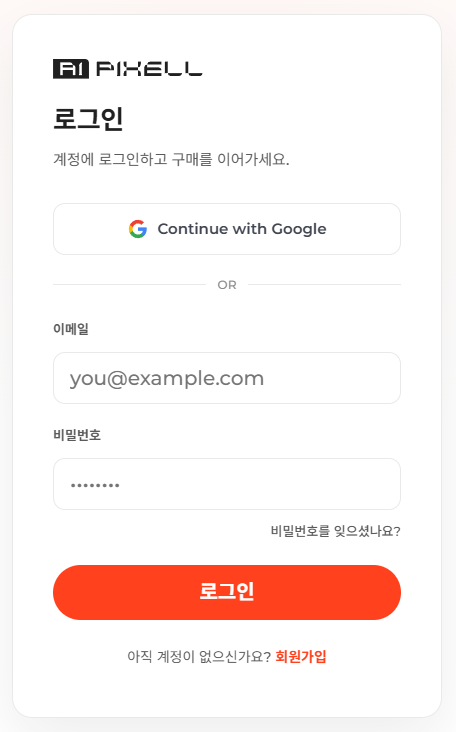
- 로그인 페이지에서 회원가입으로 계정을 생성한 뒤 로그인합니다.
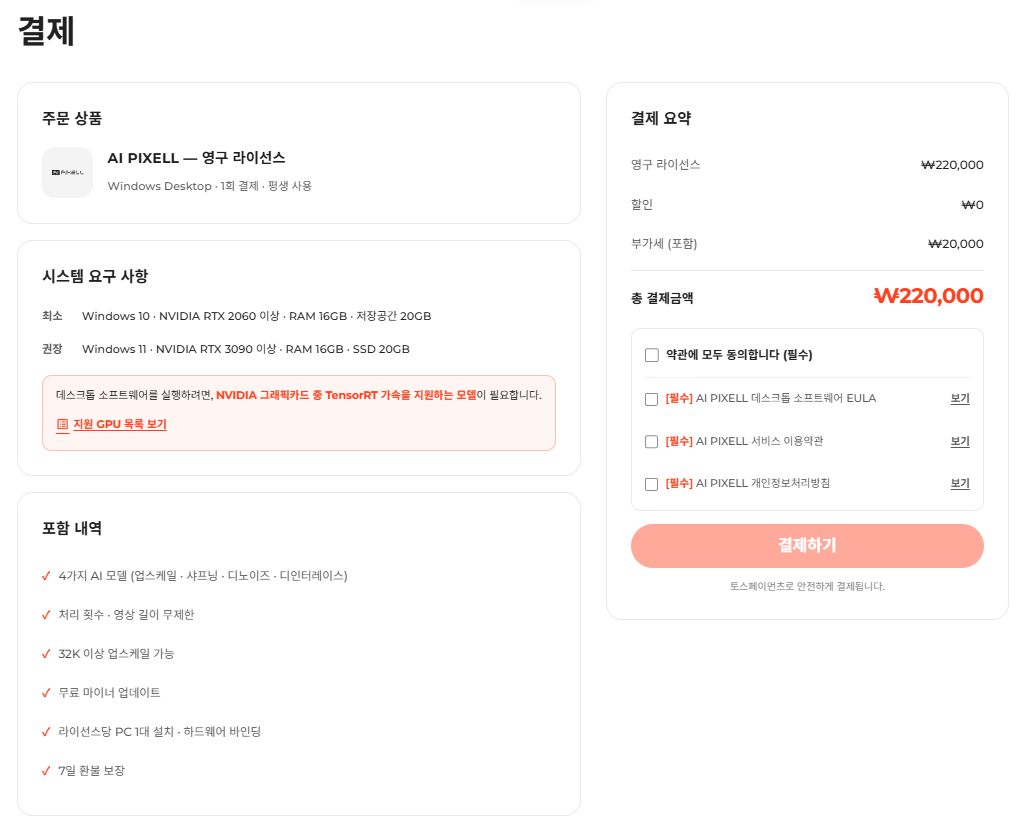
- 결제 약관에 동의하고 결제를 진행합니다. (AI PIXELL PRO는 영구 라이선스입니다.)
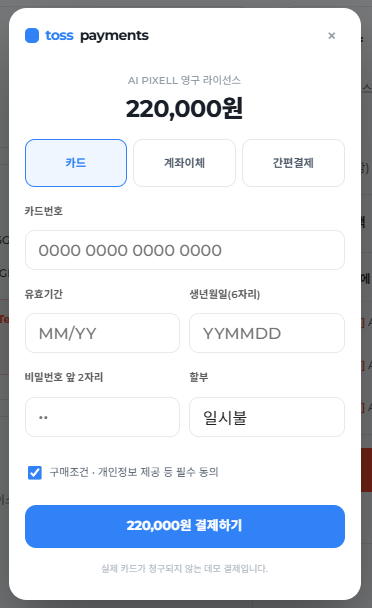
- 결제는 카드 · 계좌이체 · 간편결제 모두 가능합니다.
2) 프로그램 다운로드하기
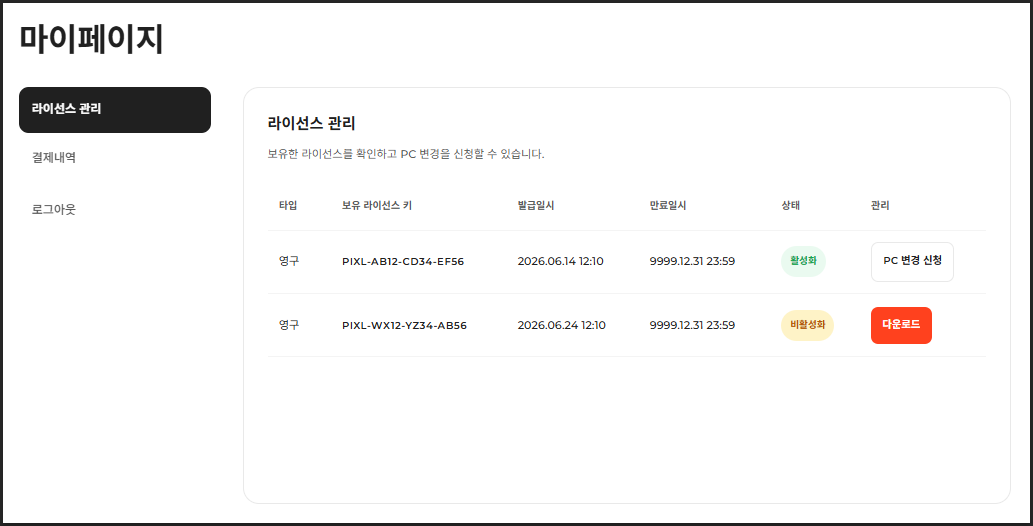
- 마이페이지에서 구매한 라이선스의 다운로드 버튼을 클릭해 내려받습니다.
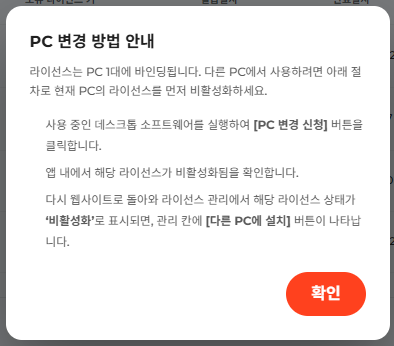
3) 라이선스 PC 변경하기
- 마이페이지에서 PC 변경 신청 버튼을 클릭해 현재 PC의 라이선스를 비활성화합니다.
- 라이선스 변경은 1년에 1회만 가능합니다.
4) AI PIXELL PRO 설치하기
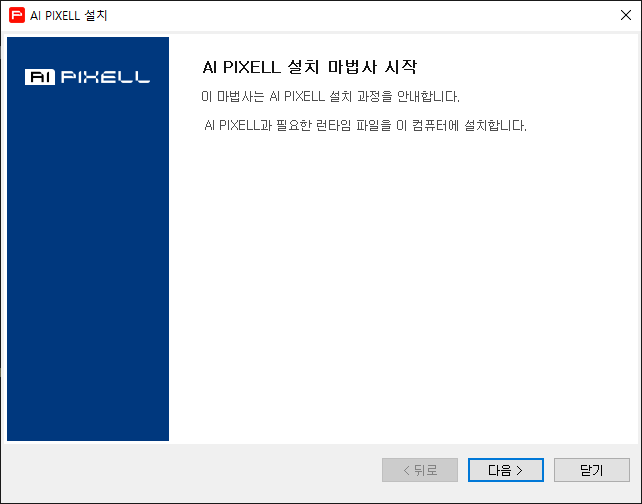
- 웹페이지에서 다운로드 받은 setup.exe 파일을 실행합니다.

- 설치 마법사가 시작되면 [다음] 버튼을 클릭해 진행합니다.
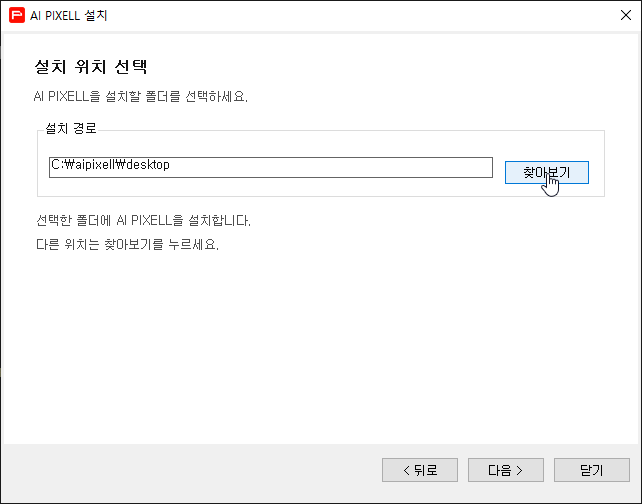
- 찾아보기 버튼으로 설치 경로를 지정합니다. 기본 경로는 바탕화면입니다.
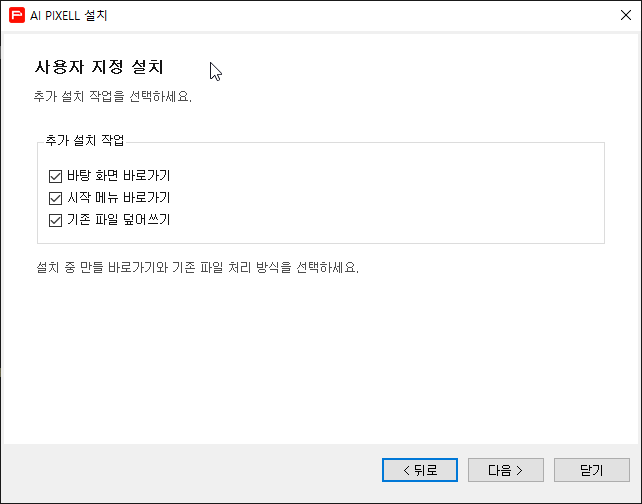
- 바로가기 설정 등 추가 작업을 선택한 뒤 [다음] 버튼을 클릭합니다.
- 설치가 진행됩니다. 완료될 때까지 잠시 기다려 주세요.
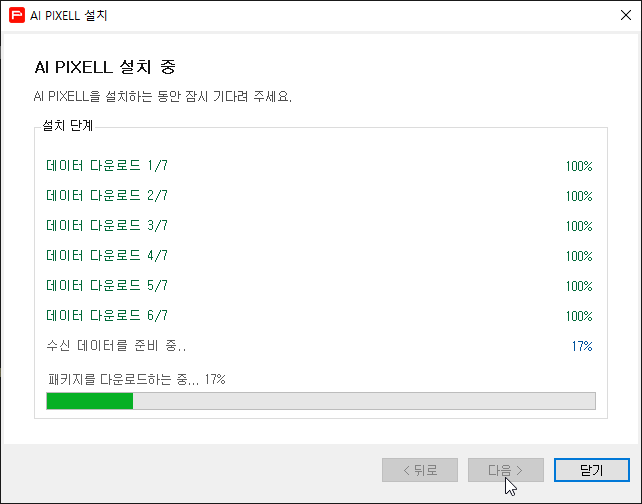
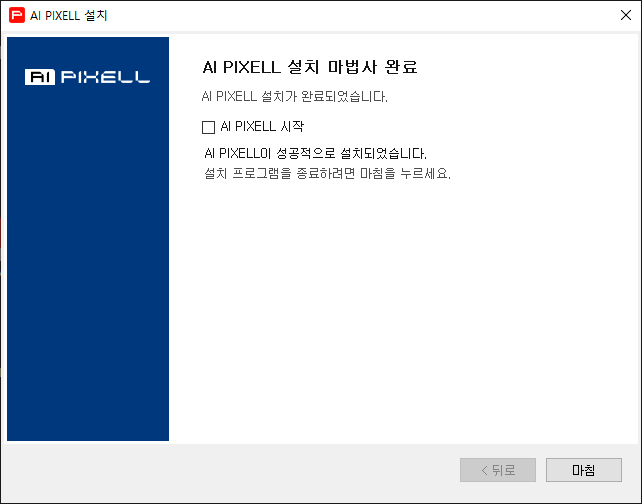
- 설치가 완료되면 AI PIXELL PRO를 실행합니다.
2.1 화면 구성
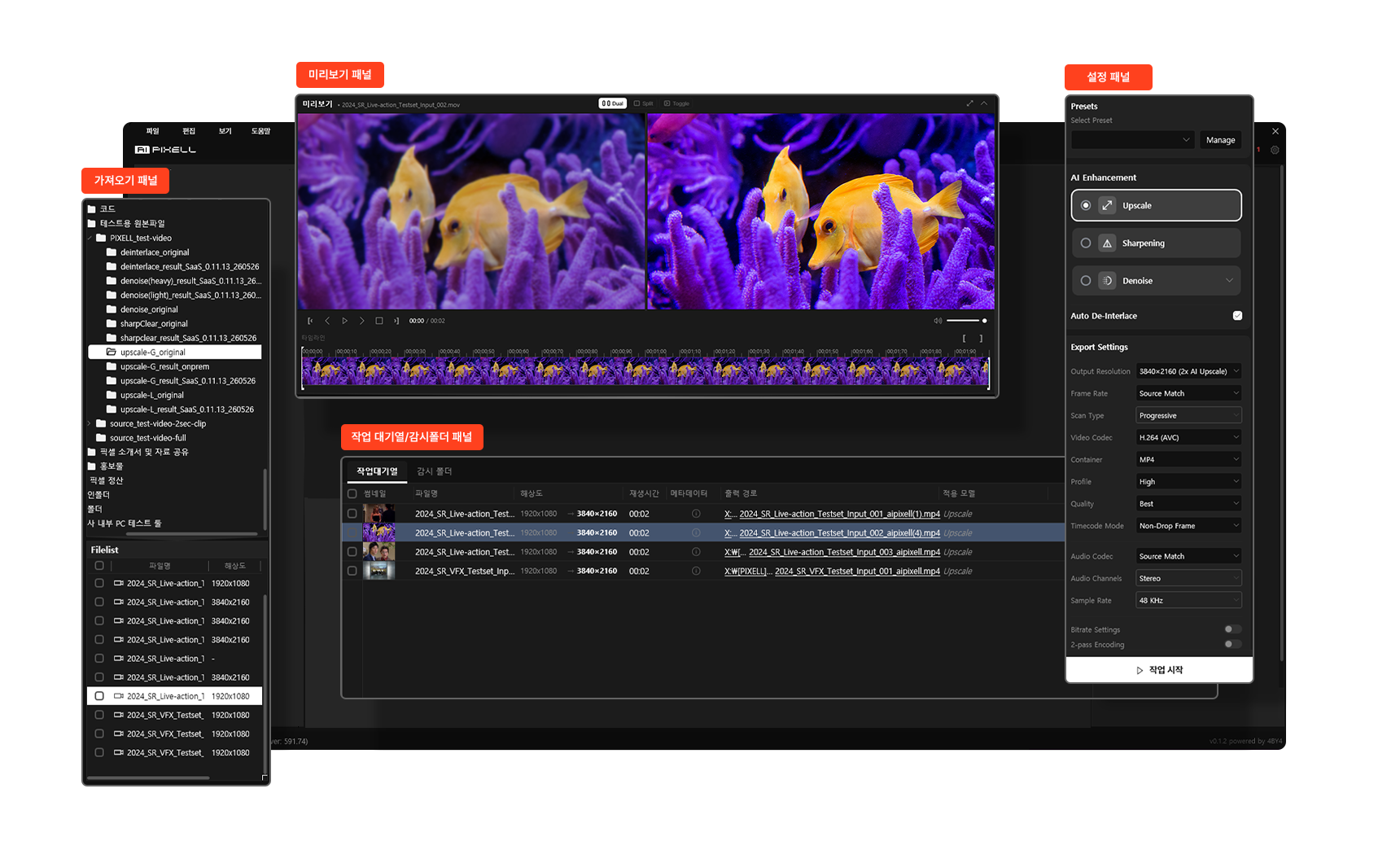
1) 가져오기 패널
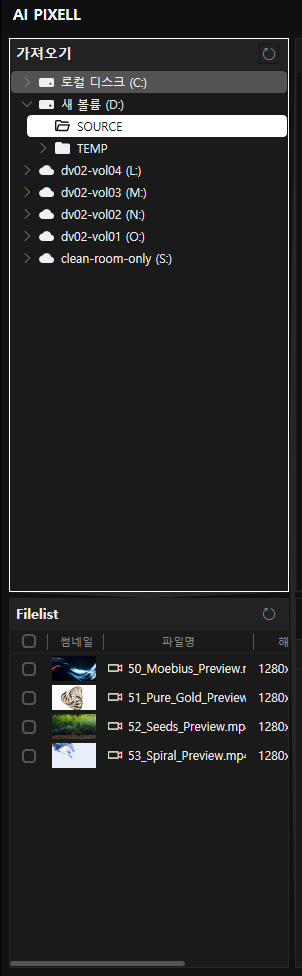
작업에 사용할 영상/프로젝트 파일을 불러오고 관리하는 영역입니다. 파일을 추가하면 작업 대기열(Queue)에 반영되어 후속 처리(모델 적용/출력 설정)를 진행할 수 있습니다.
주요 기능
- 파일 추가: 로컬 저장소에서 원하는 폴더를 선택하면 파일 리스트에 영상 파일들이 표시됩니다.
- 다중 선택 / 일괄 가져오기: 여러 파일을 한 번에 선택해 작업 대기열에 추가할 수 있습니다.
파일 리스트에서 확인할 수 있는 정보
- 재생 시간: 전체 길이(분/초)
- 파일명: 현재 불러온 파일의 이름
- 해상도 / 프레임레이트: 입력 영상의 기본 스펙
2) 작업 대기열 / 감시(Watch) 폴더 패널
처리할 파일을 작업 목록으로 관리하고, 전체 처리 흐름을 운영하는 영역입니다.
핵심 개념
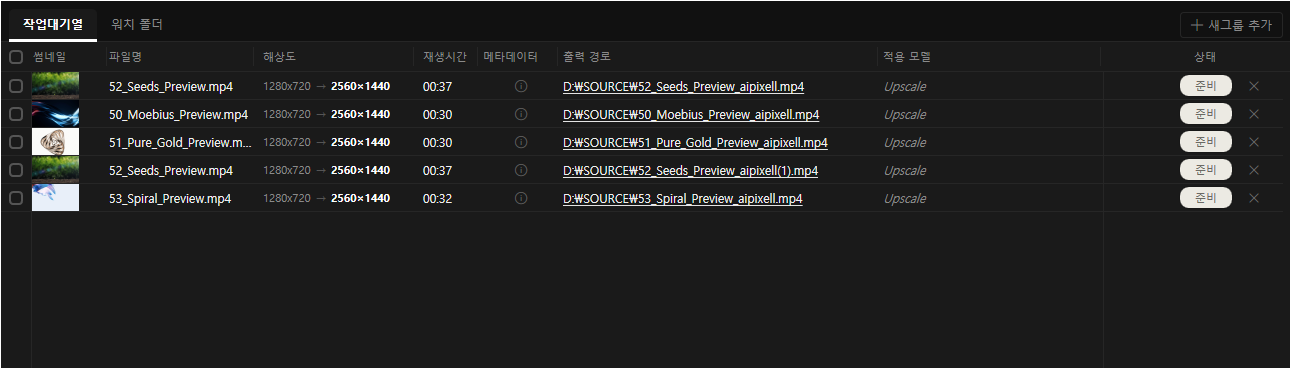
- 작업 대기열(Queue): 처리할 파일/작업이 쌓이는 리스트입니다. 각 항목은 작업별 설정(모델/옵션/출력 경로 등)을 갖고, 설정된 실행 방식에 따라 순차적으로 처리됩니다.
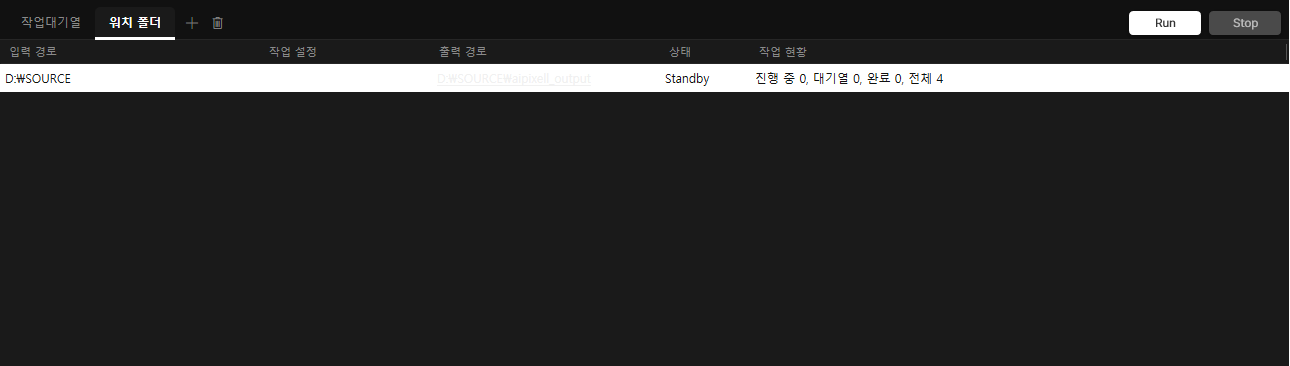
- 감시(Watch) 폴더: 지정한 폴더를 모니터링하여, 새 파일이 생성/복사되면 자동으로 작업 대기열에 등록하는 기능입니다.
주요 기능
- 작업 추가
- 가져오기 패널에서 선택한 파일을 대기열에 추가
- 감시폴더로 유입된 신규 파일을 자동으로 대기열에 추가
- 작업 순서 / 우선순위 관리
- 대기열 항목의 순서를 조정해 중요한 작업을 먼저 처리
- 선택한 파일들을 그룹으로 묶어 그룹 단위로 처리
- 출력 경로 설정
- AI 모델 적용 후 작업이 저장될 출력 폴더 경로 설정
- 작업 실행 / 중지 / 재시도
- 선택 작업 실행
- 진행 중인 작업 중지(가능한 범위 내)
- 실패 작업 재시도(설정 수정 후 재실행 포함)
- 작업별 설정 확인
- 해상도, 원본·출력 메타데이터, 저장 경로, 적용 모델, 처리 상태 확인
사용 팁 / 주의사항
- 현재 AI PIXELL PRO는 MP4, MOV, MKV, AVI, WebM, MXF 파일만 지원합니다. 작업 전에 파일 포맷을 확인하세요.
- 네트워크 드라이브 / 외장 저장장치 감시는 환경에 따라 감지가 지연될 수 있어, 가능하면 로컬·안정적인 경로를 권장합니다.
- 실패가 반복되면 입력 파일 손상 여부, 지원 포맷, 출력 경로 권한/디스크 용량을 먼저 점검한 뒤 로그/에러 메시지를 확인합니다.
3) 미리보기 패널
선택한 클립의 원본과 AI 처리 결과를 비교 확인하고, 필요한 구간만 설정하여 출력할 수 있는 영역입니다.
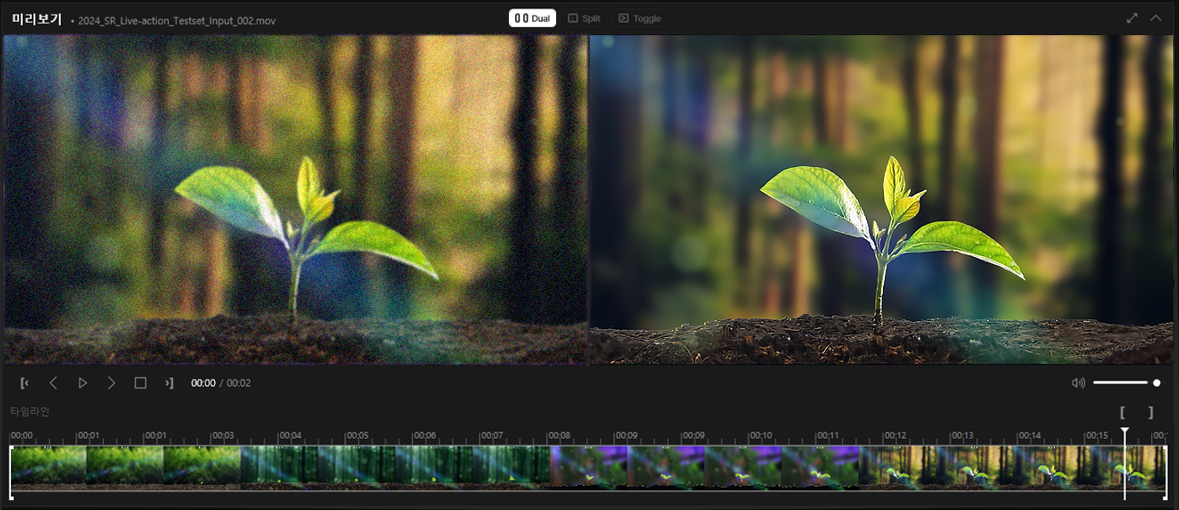
화면 구성
- 좌측(원본 뷰): 입력된 원본 영상/클립을 표시합니다.
- 우측(출력 뷰): 선택한 AI 모델을 적용한 결과물을 표시합니다.
- 하단(타임라인/스토리보드): 해당 클립을 타임라인 스토리보드 형태로 확인합니다.
주요 기능
- 원본 vs 출력 비교
- 좌/우 뷰로 적용 전·후 결과를 빠르게 비교합니다.
- In/Out 구간 설정 및 구간 출력
- 하단 타임라인에서 In/Out 구간을 설정해 필요한 구간만 출력할 수 있습니다.
- 플레이 컨트롤
- 재생/일시정지 등 기본 조작으로 구간과 결과를 확인합니다.
4) 출력 설정 패널
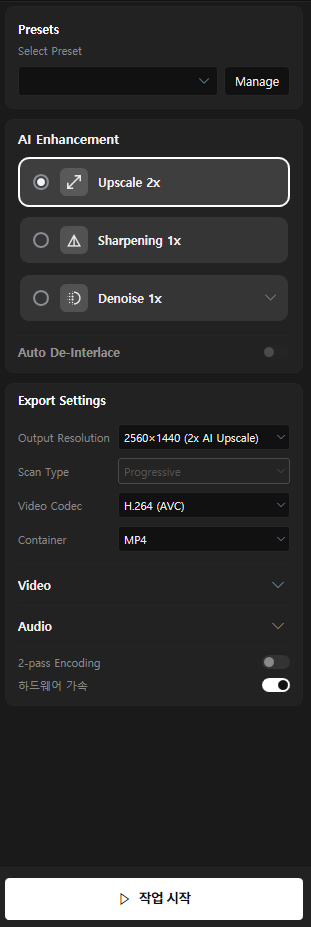
선택한 작업에 적용할 AI 모델(Upscale / Sharpening / Denoise 등)을 고르고, 출력 파일 포맷·코덱·저장 위치를 설정한 뒤 작업 시작(인코딩/렌더링)까지 진행하는 메뉴입니다.
주요 기능
- AI 모델 선택: 작업 목적(해상도 향상/선명도 개선/노이즈 제거)에 맞는 모델을 선택합니다.
- Auto De-Interlace: 인터레이스 파일은 자동으로 De-Interlace 메뉴가 활성화됩니다.
- 출력 포맷 및 코덱 설정: 컨테이너 포맷(MP4/MOV 등)과 코덱(H.264/H.265/ProRes 등)을 선택합니다.
- 출력 품질 / 비트레이트 설정: 프리셋 또는 사용자 지정 값으로 비트레이트 모드/값을 설정합니다.
- 해상도 / 프레임레이트: 원본 유지 또는 변환 옵션을 선택합니다.
- 작업 시작: 설정을 확정하고 작업을 실행합니다. 진행 상태는 작업 대기열에서 확인합니다.
- 프리셋 저장: 설정한 출력 값을 프리셋으로 저장해 관리합니다.
사용 팁 / 주의사항
- 코덱/포맷 조합에 따라 파일 용량과 처리 시간이 크게 달라질 수 있으니, 목적에 맞는 기본 설정 값을 우선 사용합니다.
- 원본과 결과 비교는 미리보기 패널에서 구간(In/Out) 기준으로 확인한 뒤 전체 출력하는 것을 권장합니다.
- 출력 경로의 디스크 용량/권한 문제가 있으면 작업이 실패할 수 있으니, 실행 전 저장 위치를 점검합니다.
3.1 작업 대기열에 파일 추가
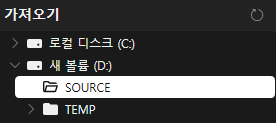
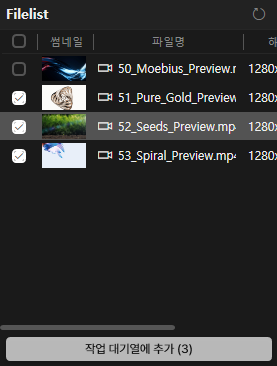
- 가져오기 패널에서 폴더를 선택합니다.
- 선택한 폴더 안의 파일이 파일 리스트에 표시됩니다.
- 파일 리스트에서 작업할 파일을 선택합니다. (여러 파일 다중 선택 가능)
- 파일 리스트 상단의 체크박스를 선택하면 모든 파일을 한 번에 선택할 수 있습니다.
- 작업 대기열에 추가 버튼을 눌러 Queue에 추가합니다.
- 대기열에 항목이 추가되었는지 확인합니다.
3.2 작업 파일 선택
1) 단일 파일 선택
- 작업 대기열 목록에서 작업할 파일의 왼쪽 체크박스를 클릭해 선택합니다.
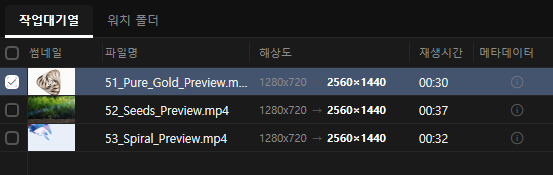
2) 다중 파일 그룹화
- 그룹으로 묶을 파일들의 왼쪽 체크박스를 클릭해 모두 선택합니다.
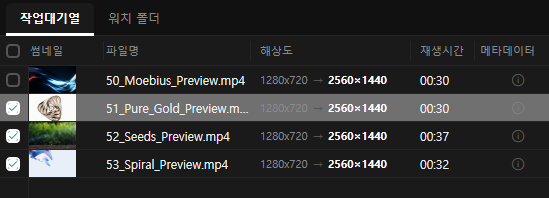
- 상단의 그룹화 버튼을 클릭하면 `Group1`이 생성되고 선택한 클립들이 모두 그룹에 추가됩니다.

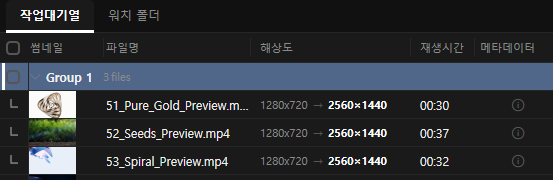
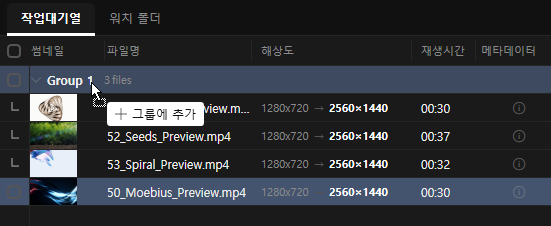
- 생성된 그룹으로 파일을 드래그하면 해당 그룹에 추가됩니다.
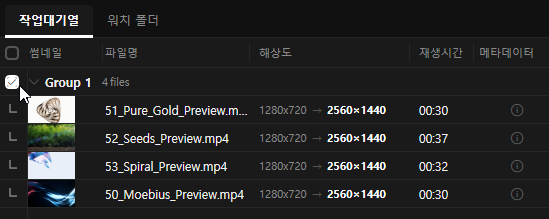
- 그룹에 AI 모델을 적용하려면 그룹명 왼쪽의 체크박스를 클릭해 그룹을 선택합니다.
- 그룹은 [그룹 해제] 버튼을 눌러 해제할 수 있습니다.

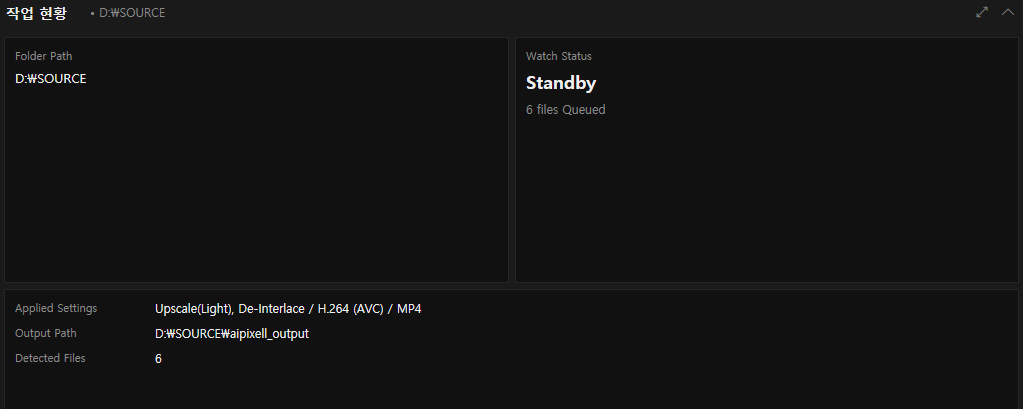
3) 감시(Watch) 폴더 설정
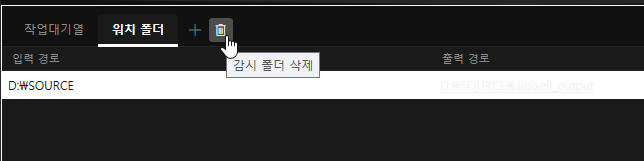
- 워치 폴더 탭 오른쪽의 [+] 버튼을 클릭해 감시 폴더를 지정합니다.
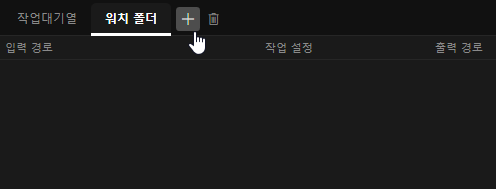
- 선택한 워치 폴더의 정보를 확인합니다.
- 워치 폴더는 [감시 폴더 삭제] 버튼으로 삭제할 수 있습니다.
3.3 AI 모델 선택
출력 설정 패널에서 목적에 맞는 AI 모델(Upscale / Sharpening / Denoise)을 선택합니다.
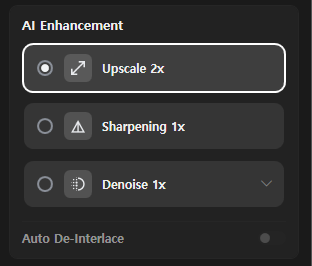

Upscale 2x
AI로 원본 해상도를 2배로 업스케일하면서 디테일과 선예도를 개선하고, 노이즈를 줄여줍니다.
Sharpening 1x
해상도는 유지하면서 영상의 선예도를 높여 더 선명하게 만들어줍니다.
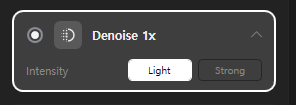
Denoise 1x
해상도를 유지하면서 불필요한 노이즈를 제거합니다. 노이즈 강도(Light / Strong)를 선택할 수 있으며, 노이즈가 심하지 않은 경우 Light를 먼저 적용하는 것을 권장합니다.
Auto De-Interlace
인터레이스(Interlace) 영상은 Auto De-Interlace가 자동으로 활성화되어 인터레이스를 제거합니다.
3.4 출력 설정
1) 인코딩 지원 범위
| 구분 | 지원 범위 |
|---|---|
| 비디오 코덱 | H.264 (AVC) · H.265 (HEVC) · VP9 · ProRes |
| 확장자(컨테이너) | MP4 · MOV · MKV |
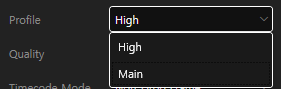
| 프로파일 · H.264 | High · Main |
| 프로파일 · H.265 | Main · Main10 |
| 프로파일 · VP9 | Good · Best |
| 프로파일 · ProRes | 422 Proxy · 422 LT · 422 · 422 HQ · 4444 · 4444 XQ |
| 화면비율 | Square · DV NTSC · DV NTSC 16:9 · DV PAL · DV PAL 16:9 · Anamorphic 2:1 · HD Anamorphic · DVCPRO HD |
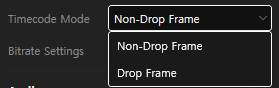
| 타임코드 | DF(드롭프레임) · NDF(논드롭프레임) |
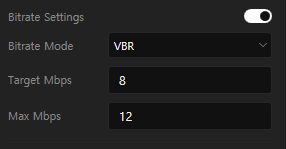
| 비트레이트 모드 | Variable: 목표 / 최대 · Constant: 목표 |
2) 파일 출력 설정
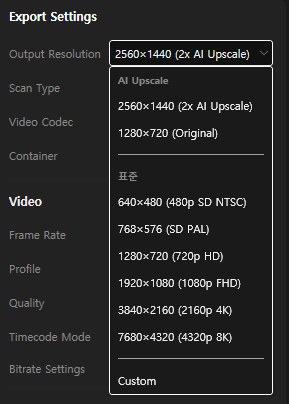
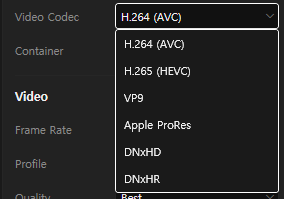
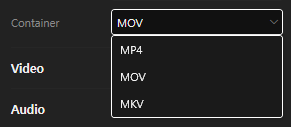
해상도 설정
- Upscale 모델 선택 시: 출력 해상도가 2배로 자동 업스케일됩니다.
- 그 외 모델(Sharpening / Denoise) 선택 시: 기본값은 원본 해상도 그대로 출력됩니다.
- 사용자 지정 해상도: 원하는 해상도로 변경은 가능하지만, Upscale 모델을 선택하지 않은 상태의 해상도 변경에는 AI 업스케일이 적용되지 않고 단순 리사이즈만 됩니다.
비디오 코덱 설정
- 코덱 리스트에서 원하는 코덱을 선택합니다. (H.264 · H.265 · VP9 · Apple ProRes · DNxHD · DNxHR 지원)
파일 형식 설정
- 선택한 코덱에 맞는 파일 형식(예: MP4 / MOV)을 선택합니다.
3) 비디오 출력 설정
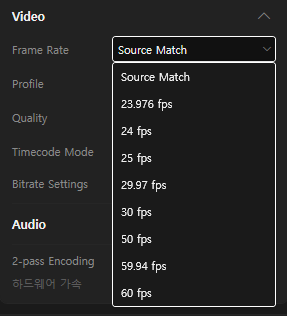
프레임 레이트
- 기본값은 소스(원본) 프레임 레이트로 자동 적용됩니다.
- 원본 프레임 레이트를 유지하거나 목적에 맞게 원하는 fps 값으로 변경할 수 있습니다.
프로파일
- High: 더 높은 압축 효율의 화질 중심 프로파일. 동일 비트레이트 기준 디테일 유지에 유리하나 환경에 따라 호환성이 제한될 수 있습니다.
- Main: 다양한 재생 환경을 고려한 호환성 중심 프로파일. 안정적인 재생이 필요할 때 권장합니다.
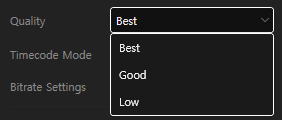
화질(Quality)
- Best — 품질 우선
- 더 낮은 압축(=더 큰 용량) · 더 긴 인코딩 시간
- 디테일/그레인 보존, 후반 편집·아카이브 용도에 적합
- Good — 품질과 용량의 균형(기본 권장)
- 일반적인 온라인 업로드·내부 공유에 적합
- Low — 용량/속도 우선
- 더 높은 압축(=더 작은 용량) · 더 빠른 인코딩
- 디테일 손실, 블록 노이즈/밴딩이 더 보일 수 있음
타임코드 모드
- NDF (Non-Drop Frame): 타임코드가 프레임 순서대로 계속 증가합니다. (프레임 기준 편집/후반 작업에 적합)
- DF (Drop Frame): 29.97/59.94fps에서 표시 타임코드가 실제 시간과 맞도록 일부 번호를 건너뜁니다. (방송/실시간 러닝타임 맞춤에 적합)
비트레이트
비트레이트는 영상 1초당 사용되는 데이터 양(Mbps)으로, 값이 높을수록 화질이 좋아지지만 용량이 커지고 인코딩 시간이 늘어날 수 있습니다.
- CBR (고정 비트레이트): 전체 구간을 거의 일정한 비트레이트로 유지합니다. (스트리밍/방송 등 대역폭이 일정해야 하는 환경에 유리)
- VBR (가변 비트레이트): 장면 복잡도에 따라 비트레이트를 유동 배분합니다. (같은 목표 비트레이트에서 화질 대비 용량 효율이 좋음)
- Target Mbps (목표): 인코더가 기본적으로 맞추려는 평균/기준 비트레이트입니다. 높을수록 화질↑·용량↑.
- Max Mbps (최대): 복잡한 장면에서도 넘지 않도록 제한하는 상한값(피크 제한)입니다. 주로 VBR/ABR에서 의미가 큽니다.
4) 오디오 출력 설정
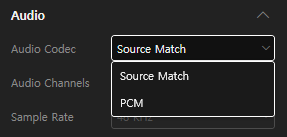
오디오 코덱
- 기본값은 소스(원본) 오디오 코덱으로 자동 적용됩니다.
- 출력 코덱은 비디오 코덱에 따라 AAC / OPUS / PCM을 지원합니다. (그 외 코덱 미지원)
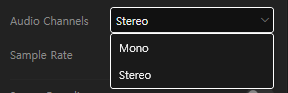
오디오 채널
- 기본값은 Stereo이며, 필요에 따라 Mono도 선택할 수 있습니다.
- 채널 옵션은 AAC / OPUS / PCM 선택 시에만 활성화됩니다.
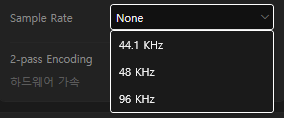
샘플 레이트
- 44.1 KHz / 48 KHz / 96 KHz를 지원합니다.
- 샘플 레이트 옵션은 선택한 오디오 코덱과 관계없이 동일하게 적용됩니다.
3.5 프리셋 생성 및 관리
프리셋(Preset)은 자주 쓰는 출력 설정(모델/코덱/해상도/비트레이트 등)을 저장해 두고, 다음 작업에 한 번에 불러와 적용하는 기능입니다.
1) 프리셋 만들기
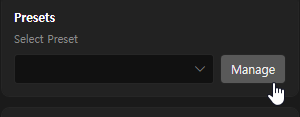
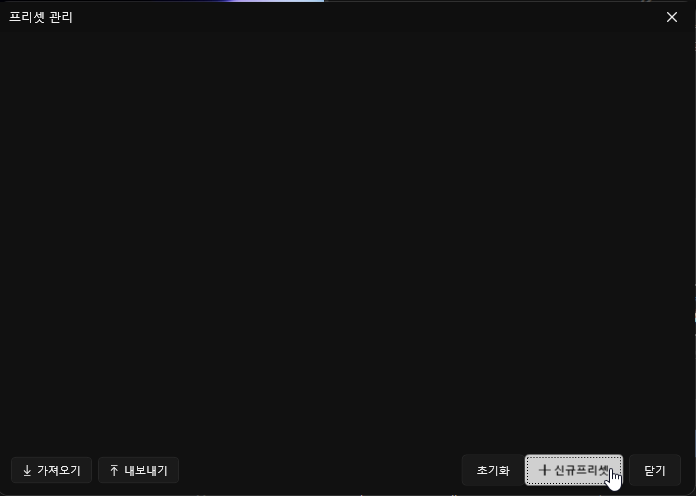
- Manage: 관리 메뉴를 클릭해 프리셋 관리 창을 엽니다.
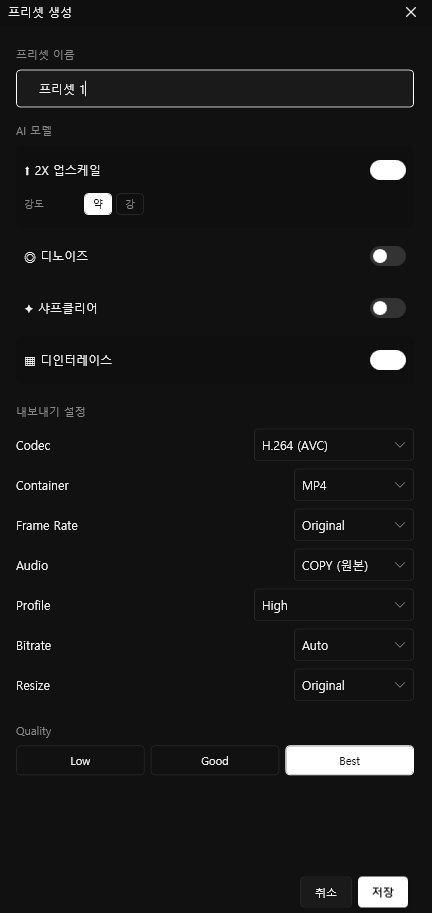
- 신규 프리셋 버튼을 클릭해 프리셋 설정 메뉴를 엽니다.
- 프리셋 이름을 정하고 AI 모델·내보내기 설정을 완료한 뒤 저장 버튼을 클릭합니다.
- 생성된 프리셋은 관리 창에서 수정 · 복사 · 삭제할 수 있습니다.
2) 프리셋 적용하기
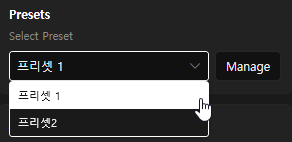
- Select Preset: 저장된 프리셋을 선택해 현재 작업에 적용합니다.
3.6 작업 실행 & 상태 확인
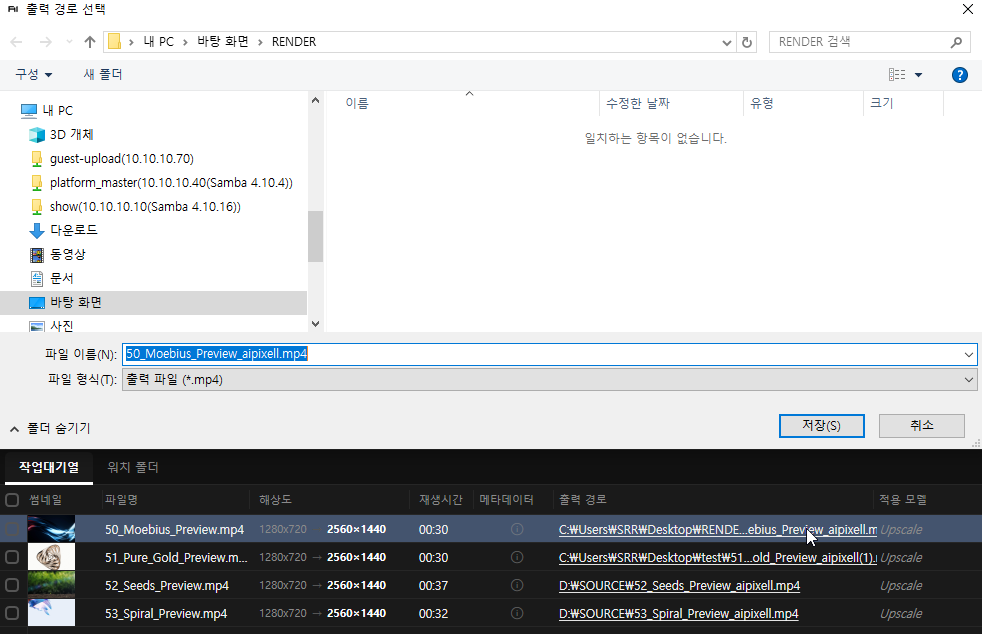
1) 출력 경로 설정
- 작업 대기열 목록에서 출력 경로 링크를 클릭한 뒤 저장할 폴더를 선택합니다.
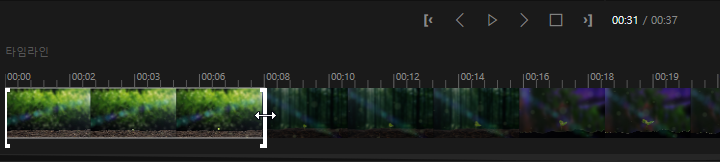
2) 출력 구간 설정
- 기본으로는 전체 영상 구간이 설정됩니다.
- 구간을 설정하려면 왼쪽/오른쪽 커서 모양의 Bar를 이동해 구간을 지정합니다.
3) 파일 출력
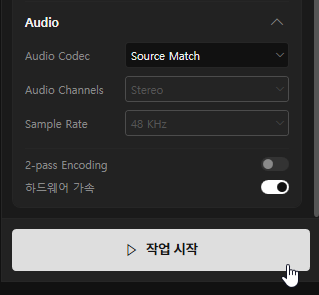

작업 시작
- 설정 패널 하단의 [작업 시작] 버튼을 눌러 출력(렌더링)을 시작합니다.
작업 상태 확인
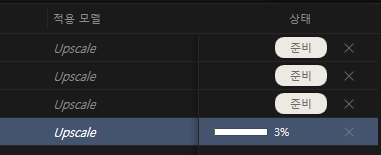
- 작업이 시작되면 상태창에서 진행률(작업률)을 확인할 수 있습니다.
- 미리보기 패널 중앙에서 예상 남은 시간을 확인할 수 있습니다.
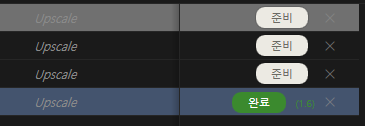
- 작업이 완료되면 상태 메시지가 '완료'로 표시됩니다.
- 작업 중에는 설정 패널이 모두 잠깁니다.
4) 작업 결과 확인
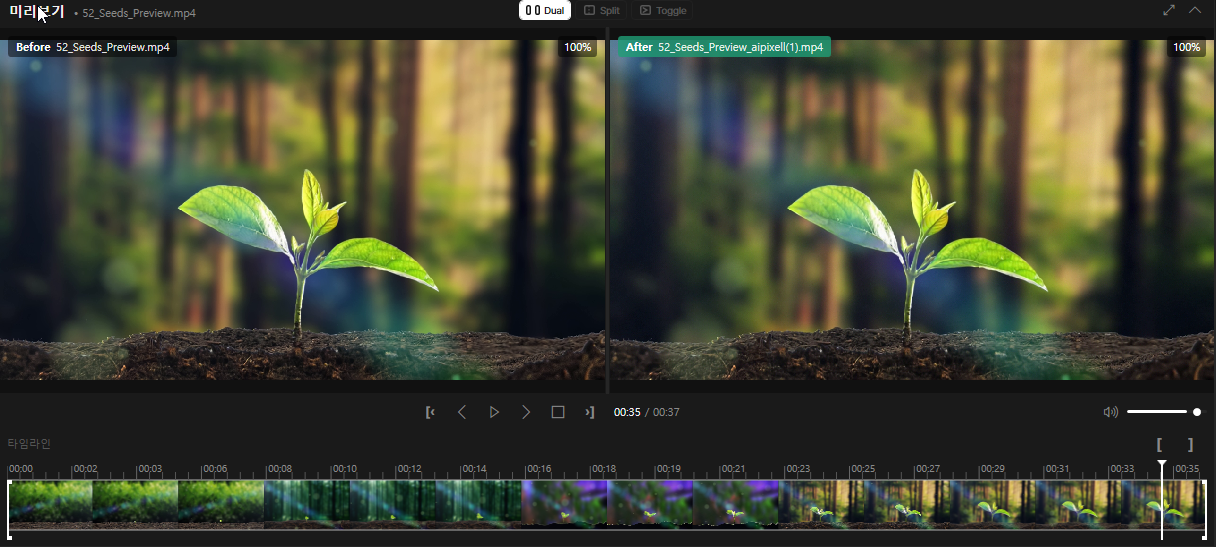
출력이 완료되면 생성된 결과물이 자동으로 미리보기 패널 오른쪽(출력 뷰)에 로드됩니다. 별도로 파일을 다시 열지 않아도 왼쪽=원본 / 오른쪽=출력을 동시에 비교할 수 있습니다.
- 좌측(원본 뷰): 입력한 원본 클립
- 우측(출력 뷰): 방금 끝난 결과물이 자동 로드됨
- Split(좌/우 분할) 또는 Toggle(원본/출력 전환) 모드로 전·후 차이를 더 쉽게 확인할 수 있습니다.
3.7 출력 결과 확인
- 완료된 작업은 지정한 출력 폴더에서 결과 파일을 확인합니다.
- 실패가 반복되면 아래 순서로 점검합니다.
- 입력 파일 손상 여부
- 지원 포맷 여부
- 출력 경로 권한 / 디스크 용량
- 에러 메시지 / 로그 확인
4.1 인터페이스 설정
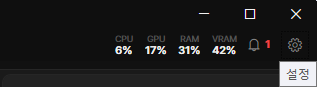
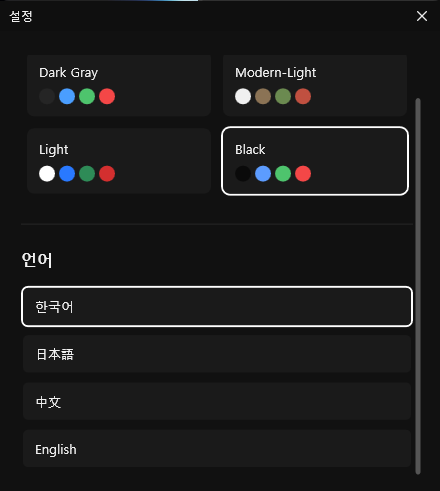
배경색 변경
- 설정 메뉴에서 작업 인터페이스의 배경색을 변경할 수 있습니다.
언어 변경
- 설정 메뉴에서 작업 인터페이스의 표시 언어를 변경할 수 있습니다.
5.1 결제 · 환불
데스크톱 소프트웨어는 ₩220,000 영구 라이선스 1회 결제로 평생 사용합니다. 별도의 월 구독료나 크레딧 충전은 없습니다.
| 항목 | 내용 |
|---|---|
| 결제 수단 | 신용 · 체크카드, 계좌이체(세금계산서), 구매 발주(PO) |
| 영수증 · 증빙 | 결제 후 이메일로 영수증 발송, 세금계산서 발행 가능 |
| 환불 정책 | 미사용(라이선스 미활성화) 시 결제일로부터 7일 이내 전액 환불 |
환불을 요청하려면
- 구매에 사용한 이메일과 주문번호(영수증)를 준비합니다.
- 아래 결제 · 환불 문의로 환불 사유와 함께 접수합니다.
- 확인 후 영업일 기준 3~5일 이내 결제 수단으로 환불됩니다.